公式ガイド · iPhone / iPadの操作例
Shadowrocket 使い方ガイド
既存のサブスクリプションまたはサーバー情報から始め、追加、Global Routingの選択、接続、確認を順に行います。まず一連の操作を完了し、その後にルールやOn Demandを調整します。
- 追加と読み込み
- Config / Proxy / Direct
- 接続と確認
事前準備と手順への移動
初めて設定する場合は順番に進めてください。サーバーがすでに登録されている場合は、モード選択から始められます。
以下の画像はApp Storeの公式スクリーンショットで、画面の確認に使用します。スクリーンショット内のサーバー名や項目の値は、入力すべき接続情報ではありません。必ずご自身のサービス提供元から受け取った情報を使用してください。
サーバーの追加またはサブスクリプションの読み込み
サブスクリプションの読み込みと手動入力は別の方法です。手元の情報に合う方を選んでください。
サブスクリプションリンクがある場合:Subscribeを選択
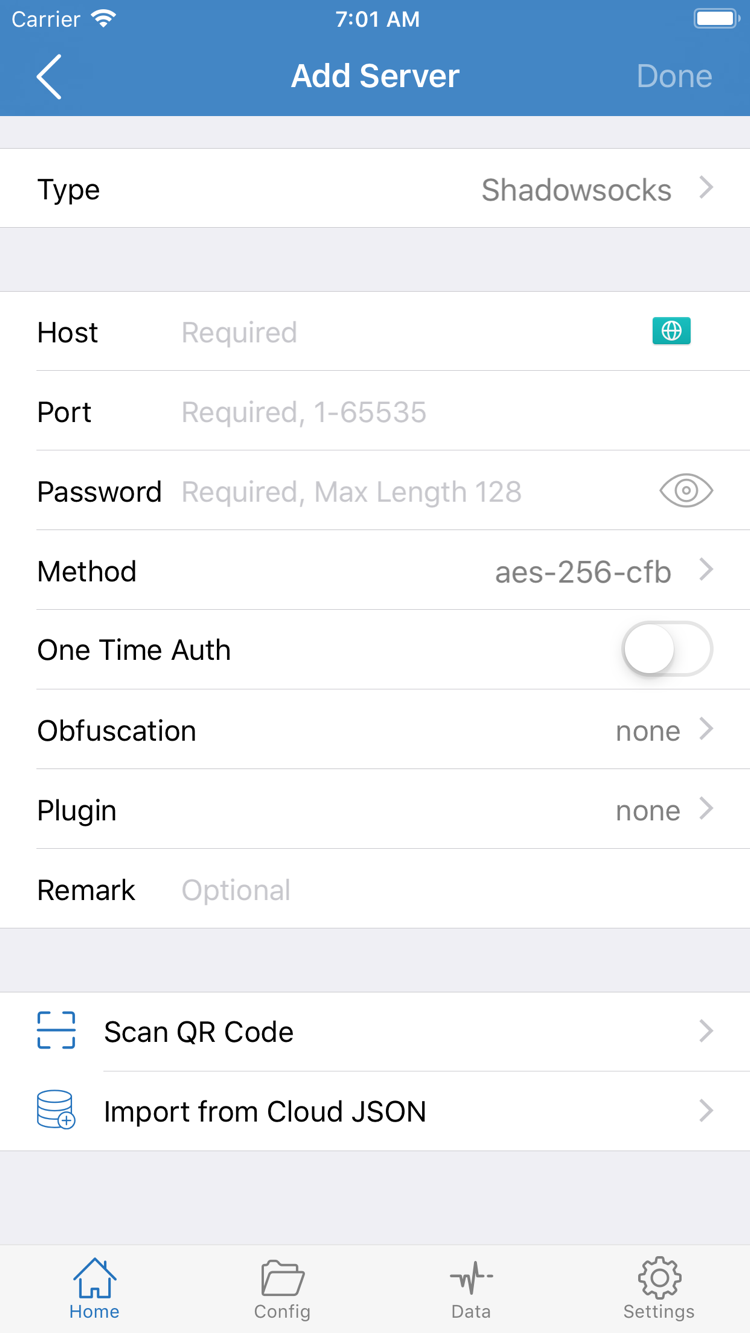
Shadowrocketを開いてHomeに進み、SERVER欄にあるAdd Serverを選ぶか、画面上の追加入口を使用します。追加画面を開いたら、まずTypeを確認します。サブスクリプションリンクをお持ちの場合は、TypeでSubscribeを選び、URLにリンク全体を入力します。備考欄には識別しやすい名前を付けてください。備考は登録元の区別に使うもので、サーバーの接続パラメータは変更しません。
貼り付ける前に、リンク全体が含まれていることを確認します。チャットアプリでの改行、コピー時に入った空白、疑問符以降の文字列の欠落などにより、読み込みに失敗することがあります。サブスクリプションアドレスには個人用の認証情報が含まれる場合があります。公開コメントに投稿したり、他人に見えるスクリーンショットに含めたりしないでください。保存後、読み込みが完了してからHomeに戻り、SERVERにサーバー項目が表示されていることを確認します。表示されていれば、アプリがサブスクリプションを取得して内容を解析できています。
保存後に項目が表示されない場合は、リンクの取得と内容の解析のどちらで失敗したかを確認します。ブラウザーでWebページを開けても、そのアドレスが有効なサブスクリプションアドレスとは限りません。ログインページ、共有ページ、サブスクリプションの内容はそれぞれ別のものです。サービス提供元にリンクの用途と対応形式を確認してください。同じサブスクリプションを何度も登録すると、現在使用している項目を特定しにくくなるため、むやみに再登録しないでください。
サーバーパラメータがある場合:Typeに合わせて入力
アドレス、ポート、認証情報がある場合は、Add Serverで情報に合ったTypeを選びます。Shadowsocksを例にすると、Host、Port、Password、Methodをそれぞれ確認します。他のプロトコルではTypeに応じて項目が変わります。入力欄を似た形にするために、プロトコルを独自に変更しないでください。Hostにはサーバーアドレス、Portにはポート番号を入力します。PasswordとMethodは、受け取った情報と完全に一致させます。
TLSを使用するサーバーでは、サーバー名などの追加パラメータが必要な場合があります。サブスクリプションURL全体をHostに入力したり、Webサイトの完全なパスをサーバーアドレスとして使ったりしないでください。必要なパラメータが不足している場合は、情報を確認してください。エラーを回避するために検証を無効にすることは推奨しません。手元のQRコードはScan QR Codeで読み込めます。Import from Cloud JSONは設定の読み込み用です。どちらもリンクを扱うからといってSubscribeと混同しないでください。
保存後にHomeへ戻り、使用するサーバーを選択して、選択マークが想定した項目に付いていることを確認します。読み込みは情報をアプリに登録する操作であり、接続を確立する操作ではありません。次に通信をルール、プロキシ、直接接続のどれで処理するか決めてから、接続スイッチをオンにします。問題が起きたときに原因を切り分けやすくなります。
Global Routingのモードを選択
まずモードを選び、次にルールを確認します。サーバーが正しくても、通信の処理モードが適切でなければ、想定どおりの結果にならない場合があります。
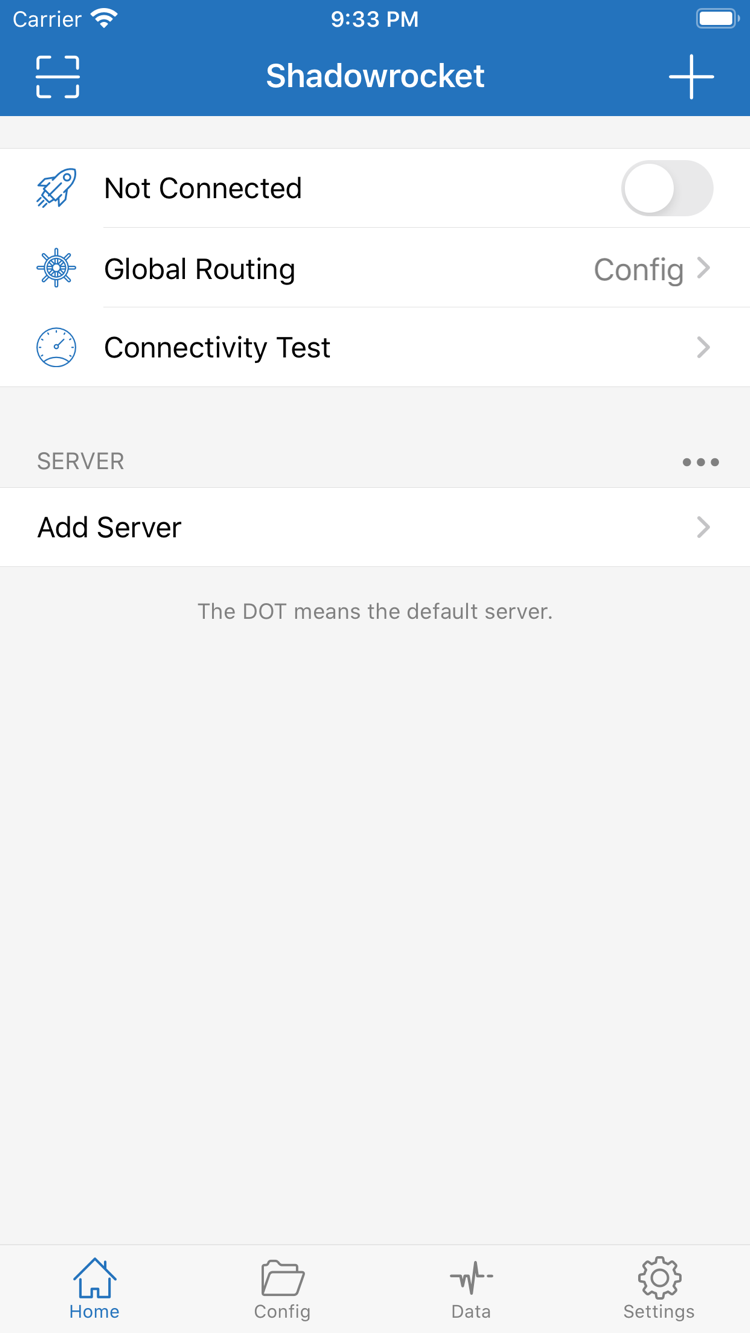
Homeに戻り、Global Routingを開きます。初回は3つのモード、設定(Config)/プロキシ(Proxy)/直接接続(Direct)の違いを確認してください。これらはアプリが処理する通信の経路を制御するもので、サーバーパラメータを補ったり、利用できないサーバーを使えるようにしたりするものではありません。テスト中は現在の選択を覚えておき、確認後に元へ戻してください。
設定(Config):現在の設定に基づいて照合
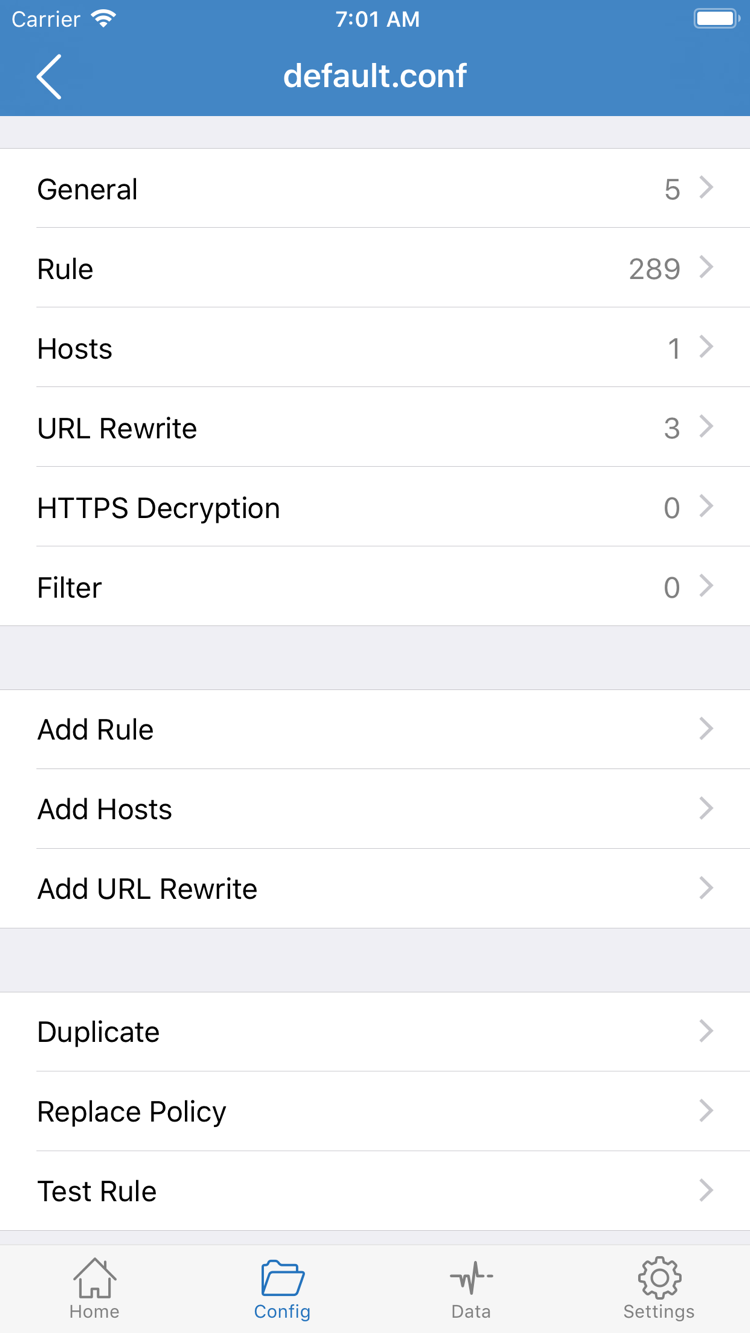
普段ルールで通信を振り分ける場合はConfigを選び、Configを開いて使用中の設定ファイルを確認します。設定編集画面にはGeneral、Rule、Hosts、URL Rewrite、HTTPS Decryptionなどのセクションがあります。初めて使う場合はRuleと現在選択されている設定を確認してください。すべての項目を同時に変更する必要はありません。特に、初回接続のために今回の目的と関係のないHTTPS Decryptionを変更しないでください。
Rule内のルールは順番に照合されます。先に一致した通信は、後続の通常ルールには引き渡されません。以下は「指定ドメインをプロキシ経由にし、それ以外は直接接続する」構成の例です。example.comは説明用のドメインであり、サーバーアドレスではありません。PROXYはポリシーの記述例です。使用前に現在の設定に該当するポリシーと対象を確認してください。
DOMAIN-SUFFIX,example.com,PROXY
FINAL,DIRECT
この例では順序が重要です。ドメインのルールを先に置き、最後にFINALで補完します。FINALを前に置くと、後続ルールが想定どおりに照合されない可能性があります。すでに使用できる設定がある場合は、例をそのままコピーする必要はありません。ルールを追加するにはRuleセクションからAdd Ruleを開き、保存後に、別の同名ファイルではなく現在使用中の設定を編集したことを確認してください。
プロキシ(Proxy)と直接接続(Direct):通信経路を指定
Proxyでは、アプリが処理する通信にプロキシ経路を使用します。選択したサーバーで実際にアクセスできるかを短時間で確認するときに適しています。Directは直接接続の経路を使用するため、プロキシサーバーが動作しているかどうかの確認には使えません。どちらも「ネットワークを自動修復する」スイッチではありません。Webサイトにアクセスできるかは、基本ネットワーク、サーバーの状態、接続先のサービスにも左右されます。
Proxyではアクセスでき、Configでは同じ接続先に失敗する場合は、サブスクリプションを再読み込みするのではなく、ルールの照合結果とポリシーの対象を確認します。ルールの範囲やより詳しいモードの選択方法は、プロキシモードの説明をご覧ください。初回は、内容を把握でき、元に戻せる設定を維持してください。
スイッチをオンにして接続する
接続前にサーバーとモードをもう一度確認します。初回接続ではシステムの許可も必要です。
最初の2つの手順が終わったらHomeに戻り、SERVERで選択中の項目とGlobal Routingのモードを確認します。似た名前の項目が複数ある場合は、項目を開いてアドレスや備考を照合してください。表示順だけで判断しないでください。リストの更新後に位置が変わることがあり、名前が似ていてもパラメータが同じとは限りません。
Home上部の接続スイッチをオンにします。初回はiPhoneまたはiPadにVPN構成を追加するシステム画面が表示されます。内容を確認して承認し、デバイスの指示に従ってパスコードまたは生体認証を完了してから、Shadowrocketに戻って状態を確認します。ここで許可するのは、デバイス上にネットワークトンネルを作成するための権限です。接続サービスの購入ではなく、選択したサーバーに到達できることの確認でもありません。
システムの確認画面で以前に拒否した場合、スイッチがオンのままにならないことがあります。接続手順をもう一度開始し、システムのダイアログに注意してください。スイッチを何度も素早く押さないでください。システム上に他のVPN接続がある場合は、同時にネットワーク経路を使用しないよう、他の接続をオフにしてから再試行します。管理対象デバイスには組織の設定による制限がある場合があります。その場合はデバイス管理者に確認してください。サーバーパラメータを繰り返し変更しても解決しないことがあります。
スイッチがオンのままになり、Not Connectedが表示されなくなったら、次の手順で確認できます。システムにVPN状態が表示されても、すべてのWebサイトがプロキシ経由で通信しているとは限りません。Configでは、ルールにより一部の接続先が直接接続になる場合があります。そのため、ブラウザーでページを開けることだけを、すべてのルールが正しい証拠とみなさないでください。
スイッチをオンにしてすぐ戻る場合は、許可画面やエラーメッセージが表示されたかを記録し、システムの権限と現在の設定を確認します。スイッチはオンのままでもWebページが開けない場合は、現在の状態を維持して確認とトラブル対処へ進んでください。サーバーの削除、設定の差し替え、DNSの変更を同時に行わないでください。「トンネルを確立できるか」と「接続後に通信できるか」を分けて考えると、操作の重複を減らせます。
iPadの基本的な手順はiPhoneと同じです。画面分割や横向きで使用する場合は、Shadowrocketが選択されていることを確認します。システムの許可が完了したらHomeに戻り、最終状態を確認してください。アプリがバックグラウンドに移動しただけで、許可に失敗したと判断する必要はありません。テストを終了するときは、画面上部の接続スイッチをオフにします。
接続と通信の振り分けを確認
サーバーテスト、トンネルの状態、実際のアクセスを分けて確認すると、どの段階が成功しているか把握できます。
まずHomeでConnectivity Testを実行し、結果が表示されるまで待ちます。このテストで明らかに到達できないサーバーを見つけられますが、テストに成功してもすべてのWebサイトにアクセスできるとは限りません。失敗した場合も、テスト方法を踏まえて結果を判断してください。数値の大小だけで設定の正しさを判断せず、テストが完了するか、同じ結果が安定して繰り返されるかを確認します。
続けてブラウザーを開き、確認が必要なWebサイトにアクセスします。最初は接続先を一つに固定し、ページが読み込めるか、一部のリソースだけ失敗するか、どのようなエラーが表示されるかを記録します。ページのキャッシュによって通信経路の変化が分かりにくいことがあります。モードを切り替えた後はページを再読み込みしてください。アプリに既存の接続が残っている場合は、開いたままのページを見るだけでなく、その接続を閉じてから新たにリクエストします。
Configでは、ルールが意図した方向に通信を振り分けているかも確認します。プロキシ経由にするドメインは、該当するプロキシポリシーに一致する必要があります。直接接続する接続先は、そのままDirectで処理される必要があります。ページが開いても経路が想定と異なる場合は、Configに戻ってRuleの順番と対象ポリシーを確認します。一つのページが複数のドメインをリクエストすることがあるため、メインのドメインだけにルールを設定しても、ページ内の他のリソースを網羅できない場合があります。
問題を切り分けるには、サーバーとテスト先を同じに保ち、Global RoutingをConfigからProxyに一時的に切り替えて再度アクセスします。Proxyでは利用でき、Configでは利用できない場合は、まずルール、DNS、ポリシーの参照先を確認します。どちらのモードでも失敗する場合は、サーバーパラメータと基本ネットワークを確認します。比較が終わったら元のモードへ戻し、一時的なテスト設定を普段の設定として残さないようにしてください。
最後に基本的な比較を行います。Shadowrocketの接続をオフにして、通常のネットワークで普段使うWebサイトにアクセスできるか確認します。オフでもアクセスできない場合は、Wi-Fiのログイン、モバイルデータ通信の権限、またはネットワーク自体の問題を先に解決してください。比較後、元の設定で再接続します。一度に一つだけ条件を変える方が、複数の設定を続けて変更するより、どの操作が結果に影響したかを確認しやすくなります。
失敗した箇所に応じて設定を確認
失敗した段階を特定してから、関連するパラメータを変更します。初めて使う場合、Settingsのすべてのスイッチを試す必要はありません。
読み込みに失敗する:リンクと内容を確認
最初の手順で止まる場合は、サブスクリプションリンク全体が正しいか、まだ有効か、現在の基本ネットワークからアクセスできるかを確認します。以前に読み込んだサブスクリプションの更新失敗と、登録済み項目の無効化は別の問題です。既存の項目は残し、エラーを記録してからサービス提供元にリンクの状態を確認してください。再読み込みが必要な場合は、古いサブスクリプション名を確認し、重複した項目を別の新しいサーバーと誤認しないようにします。
手動で追加した後もテストに失敗する場合は、Add Serverに戻り、Type、Host、Port、認証パラメータの順に確認します。パスワードの大文字・小文字、Methodの選択肢、TLS関連の名前が接続に影響することがあります。元の情報と一つずつ照合してください。他人のスクリーンショットからパラメータを推測したり、異なるサーバーの項目を組み合わせたりしないでください。
テストに失敗する:Test Methodを確認
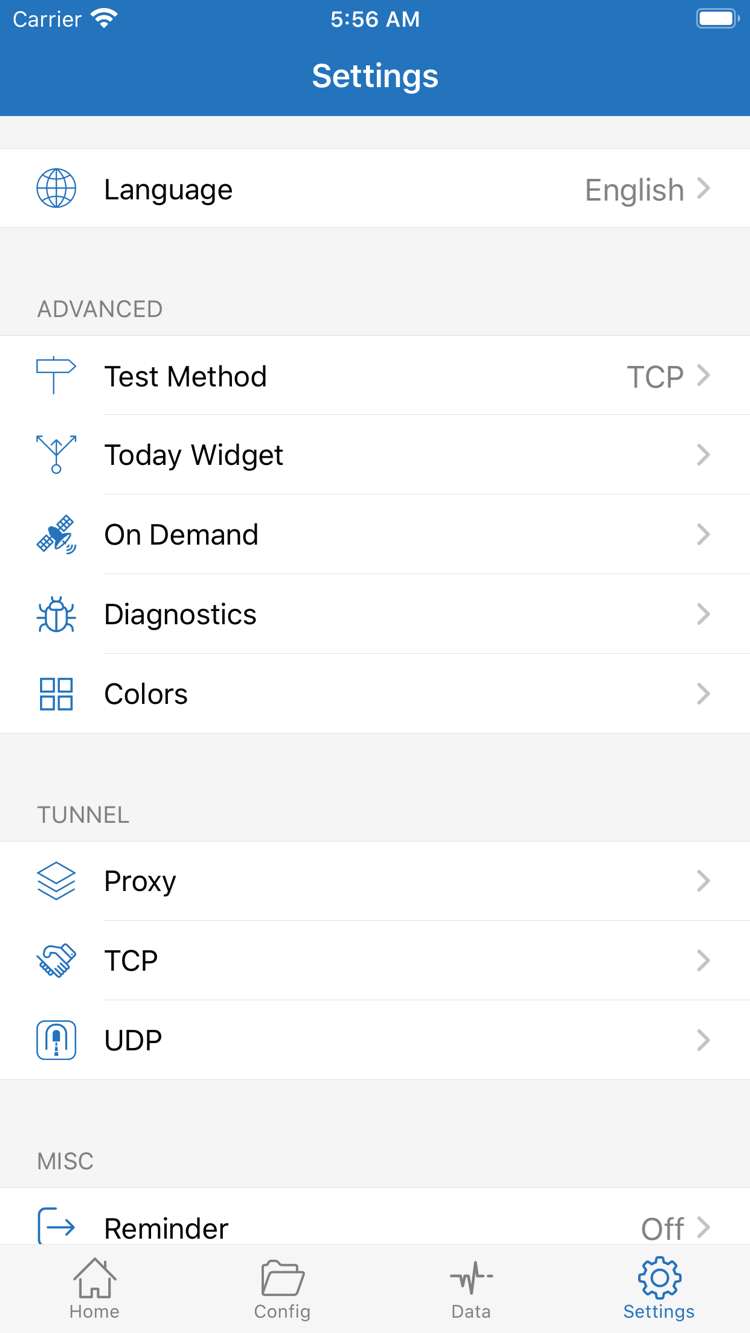
SettingsでTest Methodを開き、現在のテスト方法を確認してから、HomeのConnectivity Testの結果を判断します。方法によって確認する段階が異なる場合があります。一つの方法で失敗しただけで、サーバー全体が恒久的に利用できないとは限りません。テスト方法を固定し、同じネットワーク上で同じサーバーの結果を比較して、実際のアクセス状況も合わせて判断してください。テストのたびにモード、ネットワーク、テスト方法を同時に変更しないでください。
スイッチの状態が変わる:許可とOn Demandを確認
スイッチがオンのままにならない場合は、手順3のシステム許可が完了していることを確認し、実行中の他のVPN接続をオフにします。Wi-Fiの切り替え、画面ロック、アプリの再起動後に接続が自動で変わる場合は、SettingsでOn Demandを確認します。オンデマンド接続の条件によって再接続が行われることがあります。一時的な切り分けでは、元の設定を記録してから関連する条件を一時停止し、手動スイッチで再テストします。原因を確認した後、必要な設定に戻してください。
デバイス上のすべてのネットワーク設定をすぐに削除しないでください。特に、仕事や学校の管理設定が含まれるデバイスでは注意が必要です。システムがVPN構成の追加を禁止している場合は、管理上の制限を確認してください。そのような制限がないのにエラーが続く場合は、システムの表示内容と発生手順を記録してから、詳しい調査に進みます。
接続中でもアクセスできない:再現条件を記録
接続が維持されてもページが開けない場合は、まずConfigとProxyを比較し、すべての接続先で失敗するのか、一つの接続先だけで失敗するのかを確認します。IPアドレスへの接続とドメインへのアクセスで結果が異なる場合は、次にDNSを調べます。出所が不明なDNSアドレスを設定に繰り返し入力しないでください。ページの文字は表示されても画像が欠ける場合は、プロキシ全体の障害ではなく、リソースのドメインが想定したルールに一致していない可能性があります。
SettingsのDiagnosticsは、エラー情報を収集するための入口として使用できます。問題を再現したら、手順、ネットワークの種類、選択したモード、エラーメッセージを記録します。診断情報を外部に共有する前に、サブスクリプションリンク、サーバーアドレス、パスワードなどの個人情報が含まれていないか確認してください。Proxy、TCP、UDPなどの項目は接続動作に関わります。初めて使う場合は、試行錯誤のために複数の項目を一度に変更しないでください。
ここまで確認しても原因が分からない場合は、トラブルシューティングガイドで、スイッチ、タイムアウト、サブスクリプション、DNSなどの症状を確認してください。購入、復元、よくある操作の疑問はよくある質問をご覧ください。「接続できない」とだけ伝えるより、再現できる状況を整理しておく方が次の確認に役立ちます。
他のデバイスの入手先
上記はiPhone / iPadでの操作例です。iPhone / iPad版はApp Storeから入手でき、価格は$2.99の買い切りです。Mac(Appleシリコン・Intel)、Windows、Android、Linux版は無料です。他のデバイスのインストーラーはこのサイトのダウンロードページから入手できます。インストーラーのパスはすべてサイト内の /dl/shadowrocket/ にあります。
デバイスに応じた入手方法をシステム認識ボタンに表示します。Macではチップの種類を自動判定しないため、「このMacについて」で確認してください。初回インストール時にシステムによってブロックされた場合は、ダウンロードページのインストール許可ガイドを読んでから、各システムの手順に従ってください。
現在のバージョン · iPhone / iPadは$2.99の買い切り、Mac、Windows、Android、Linux版は無料